
Come usare l’IA in locale sul proprio PC con LM Studio
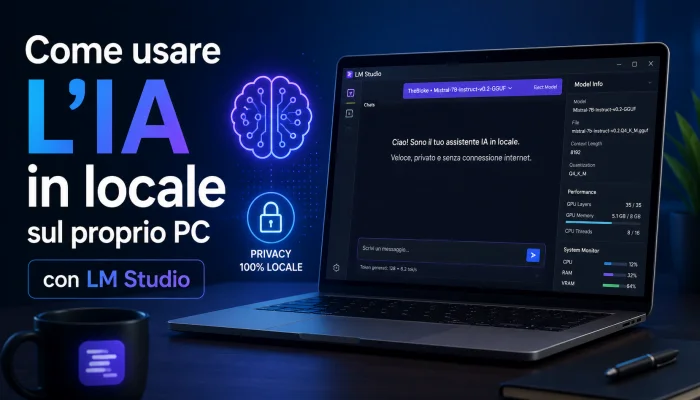
Guida pratica per installare, configurare e sfruttare modelli di intelligenza artificiale direttamente sul tuo computer, senza cloud, senza abbonamenti e senza inviare un solo dato a server esterni.
Cos’è LM Studio e perché usarlo
LM Studio è un’applicazione desktop gratuita per uso personale, disponibile per Windows, macOS (Apple Silicon) e Linux, che permette di scaricare, gestire ed eseguire modelli linguistici di grandi dimensioni (LLM) interamente sul proprio computer.
Niente account cloud obbligatori, niente connessione internet necessaria durante l’uso, niente terzi che leggono le tue conversazioni.
A differenza di strumenti da riga di comando come Ollama, LM Studio offre un’interfaccia grafica completa: puoi cercare modelli direttamente dal catalogo Hugging Face integrato, confrontarli, scaricarli in formato GGUF (il formato ottimizzato per l’inferenza su CPU/GPU consumer) e chattare con loro in un’interfaccia simile a quella di ChatGPT, ma completamente offline.
Nelle versioni più recenti l’app è diventata una vera piattaforma modulare: supporta plugin locali, sandbox per l’esecuzione di codice, RAG (Retrieval-Augmented Generation) per interrogare i tuoi documenti privati e connessione a server MCP per estendere le capacità del modello con strumenti esterni.
Privacy e sicurezza dei dati: locale vs cloud
Questo è probabilmente il motivo più solido per cui vale la pena installare LM Studio.
Quando usi un chatbot cloud, ogni messaggio che scrivi viaggia verso un server esterno, viene elaborato, spesso registrato e in alcuni casi utilizzato per addestrare modelli futuri.
Con un modello eseguito in locale, questo scambio semplicemente non esiste.
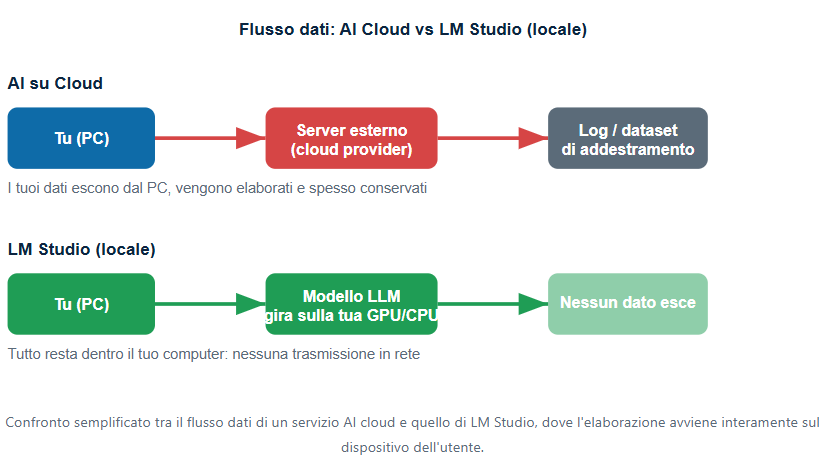
Alcuni vantaggi concreti in termini di sicurezza:
- Nessuna trasmissione in rete: il testo che scrivi, i documenti che carichi e le risposte generate non lasciano mai il tuo PC.
- Adatto a dati sensibili: cartelle cliniche, contratti, codice proprietario o appunti riservati possono essere analizzati senza rischio di fuga di dati verso terzi.
- Conformità GDPR semplificata: non essendoci trasferimento di dati personali verso server (spesso extra-UE), si riducono drasticamente i problemi di compliance per professionisti e piccole aziende.
- Nessun account, nessun tracciamento: non serve registrarsi con email o numero di telefono, e non c’è una cronologia salvata su server esterni.
- Funziona anche offline: una volta scaricato il modello, LM Studio funziona senza connessione internet, utile anche in viaggio o in reti non affidabili.
⚠️ Attenzione: “locale” non significa “senza regole”.
Se usi LM Studio per elaborare dati di terzi (es. clienti, pazienti), resta comunque tua la responsabilità di custodire correttamente il PC: disco cifrato, utente con password, backup sicuri.
La sicurezza della rete non sostituisce la sicurezza del dispositivo.
Requisiti hardware: quale PC serve
La buona notizia è che oggi non serve una workstation da migliaia di euro per iniziare.
LM Studio gira anche su hardware modesto, a patto di scegliere modelli di dimensioni adeguate.
La regola pratica è semplice: più il modello è “grande” (misurato in miliardi di parametri, es. 7B, 14B, 32B), più servono RAM e VRAM.


💡 Consiglio pratico: se il tuo PC non ha una GPU dedicata, LM Studio funziona comunque grazie all’offloading su CPU (e su GPU integrate tramite Vulkan), ma le prestazioni saranno più basse.
Per iniziare senza spendere, prova un modello 7B-8B: è il miglior compromesso tra qualità e requisiti hardware.
Installazione passo passo
- Vai sul sito ufficiale lmstudio.ai e scarica la versione per il tuo sistema operativo (Windows, macOS Apple Silicon o Linux).
- Installa l’applicazione come un qualsiasi altro programma desktop.
- Al primo avvio, ti verrà proposto di scaricare un modello di partenza: puoi accettare quello suggerito oppure cercarne uno tu stesso dalla scheda Discover.
- Dalla barra in basso a sinistra attiva la modalità Developer: sblocca impostazioni avanzate utili (context length, GPU offload, ecc.) che vedremo tra poco.
- Vai in
Settings > Hardware(scorciatoiaCTRL+Maiusc+Hsu Windows/Linux) per verificare quanta VRAM viene allocata e, se necessario, disattivare l’opzione “Offload KV Cache to GPU Memory” su hardware con poca memoria video.
Come scegliere e scaricare un modello
Nel nome di un modello, ad esempio qwen3-8b-instruct, il numero (8B) indica quanti miliardi di parametri ha: più è alto, più il modello è capace ma anche più pesante.
LM Studio mostra per ogni modello anche il livello di quantizzazione (Q4, Q5, Q8…): valori più bassi riducono la dimensione del file e i requisiti hardware, a scapito di una piccola perdita di precisione.
Per la maggior parte degli usi, Q4_K_M è un buon compromesso.
Alcuni modelli particolarmente indicati nel 2026, a seconda dell’obiettivo:
| Obiettivo | Modello consigliato | Perché |
|---|---|---|
| Uso generico / assistente personale | Qwen 3 o 3.5 (7B-8B) | Miglior equilibrio qualità/requisiti |
| Ragionamento complesso | DeepSeek-R1 | Tra i più forti nel reasoning locale |
| Hardware limitato | Gemma 3 / Phi-4-mini | Leggeri ed efficienti |
| Programmazione | Devstral / gpt-oss | Ottimizzati per coding e flussi agentici |
Esempi pratici d’uso
1. Chat privata per lavoro quotidiano
Apri la scheda Chat, carica un modello 7B-8B e inizia a scrivere come faresti con qualsiasi assistente AI: riassunti, bozze di email, brainstorming.
Tutto resta sul tuo PC, ideale anche per chi lavora con NDA o dati riservati di clienti.
2. RAG: interrogare i tuoi documenti privati
Nel pannello del modello, attiva il plugin rag-v1.
Puoi allegare fino a 5 documenti (PDF, TXT, CSV, DOCX, fino a 30 MB ciascuno) e fare domande sul loro contenuto.
Utilissimo per analizzare contratti, report tecnici, appunti o cartelle cliniche senza mai caricarli online.
3. Esecuzione di codice in sandbox
Il plugin js-code-sandbox permette al modello di eseguire codice JavaScript in un ambiente isolato, per testare rapidamente snippet o piccoli script senza uscire dalla chat.
4. Assistente per sviluppatori con Claude Code o altri tool
Grazie al server locale compatibile OpenAI, puoi collegare LM Studio a strumenti di terze parti che supportano endpoint personalizzati, mantenendo il codice del progetto sulla tua macchina invece di inviarlo a un provider cloud.
Server API locale compatibile OpenAI
Una delle funzioni più utili per chi programma: LM Studio può avviare un server locale con le stesse API di OpenAI.
Basta andare nella scheda Developer e cliccare Start Server.
Di default gira su http://localhost:1234.
curl http://localhost:1234/v1/chat/completions \
  -H "Content-Type: application/json" \
  -d '{"model":"nome-modello","messages":[{"role":"user","content":"ciao"}]}'
In Python è altrettanto semplice: basta puntare il client OpenAI al tuo endpoint locale.
from openai import OpenAI
client = OpenAI(base_url="http://localhost:1234/v1", api_key="lm-studio")

risposta = client.chat.completions.create(
    model="nome-modello",
    messages=[{"role": "user", "content": "Ciao, come stai?"}]
)
print(risposta.choices[0].message.content)
In questo modo puoi integrare l’AI locale in script, automazioni o piccole applicazioni personali, senza mai passare da un servizio cloud esterno né pagare per token consumati.
Hardware consigliato per iniziare
Se stai valutando un upgrade per usare l’IA in locale in modo più fluido, ecco le categorie di componenti su cui vale la pena investire, in ordine di priorità:
- GPU con VRAM abbondante: per l’inferenza locale la VRAM conta più della potenza di calcolo pura.
Una scheda con almeno 12 GB apre le porte a modelli 14B in scioltezza.
Vedi schede video 12GB+ su Amazon - RAM di sistema: almeno 32 GB per lavorare comodamente con modelli medi, 64 GB se punti a modelli 32B+.
Vedi kit RAM DDR5 su Amazon - SSD NVMe veloce: i modelli occupano diversi GB ciascuno; un SSD veloce riduce i tempi di caricamento.
Vedi SSD NVMe su Amazon
Nota sulla scelta: non esiste “la” scheda perfetta per tutti, dipende dal budget e dal modello che vuoi eseguire.
Domande frequenti (FAQ)
LM Studio è davvero gratuito?
Sì, l’app completa è gratuita per uso personale.
Esiste una versione enterprise a pagamento pensata per aziende che necessitano di deploy centralizzato e supporto dedicato.
I miei dati vengono davvero inviati da qualche parte?
No, una volta scaricato il modello, tutta l’elaborazione avviene sul tuo hardware.
LM Studio non richiede connessione internet per funzionare e non raccoglie le tue conversazioni.
Serve per forza una scheda video?
No, ma è fortemente consigliata per prestazioni fluide.
Senza GPU dedicata, LM Studio usa comunque la CPU (e la GPU integrata via Vulkan), con velocità di generazione più basse.
Che differenza c’è tra LM Studio e Ollama?
Ollama è pensato per chi preferisce la riga di comando e l’integrazione API rapida; LM Studio offre un’interfaccia grafica completa, un catalogo modelli integrato e maggiore semplicità per chi non lavora da terminale.
Molti utenti li usano insieme.
Posso usare LM Studio per dati sensibili di lavoro (clienti, pazienti)?
L’elaborazione locale riduce drasticamente i rischi di fuga dati verso terzi, ma resta comunque necessario proteggere il dispositivo (cifratura disco, password, backup) e verificare eventuali obblighi normativi specifici del proprio settore.